
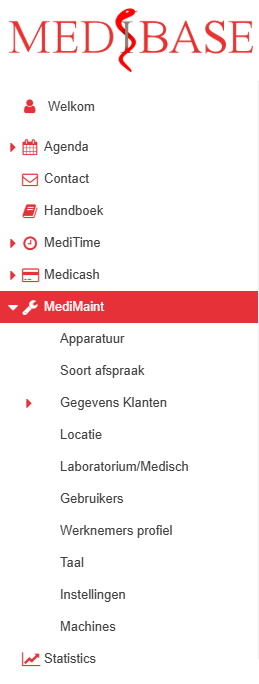
Dit is de primaire module die de nauwkeurigheid van alle records garandeert en eenvoudige toegang tot de informatie biedt. Gebruikers hebben de mogelijkheid om alle gegevens in het systeem bij te werken.
Apparatuur
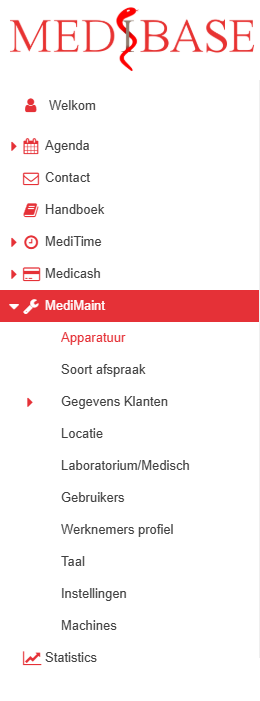
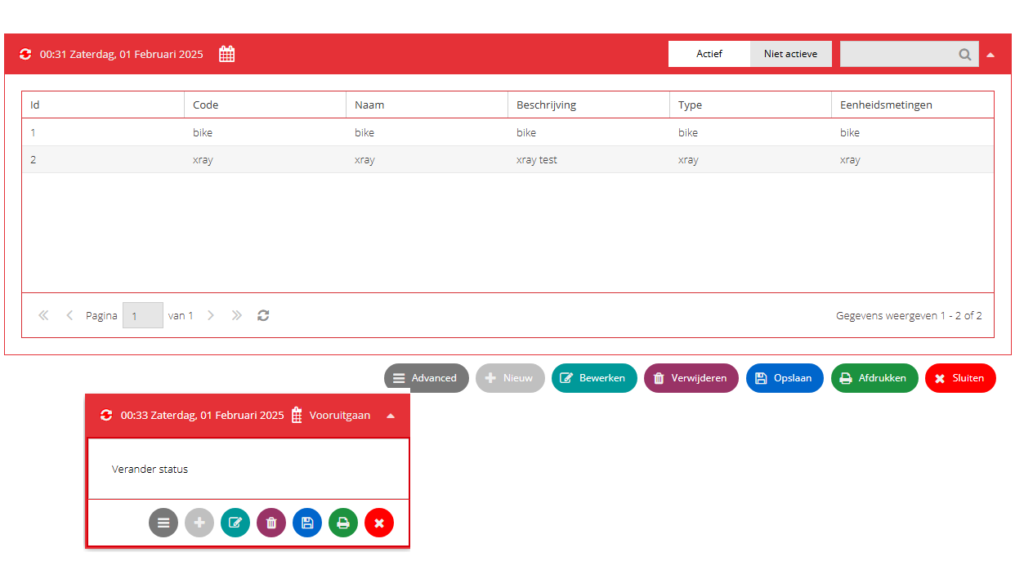
- Als u apparatuurgegevens wilt toevoegen, bewerken, verwijderen, opslaan of afdrukken, selecteert u het standaardpictogram onder het rasterscherm.
- Als u de status wilt wijzigen van actief naar inactief of omgekeerd, selecteert u apparatuur en vervolgens het pictogram ‘Vooruit’.
- U kunt de status zien die u in de rechterbovenhoek wilt weergeven. Standaard wordt actieve apparatuur weergegeven.
Soort afspraak
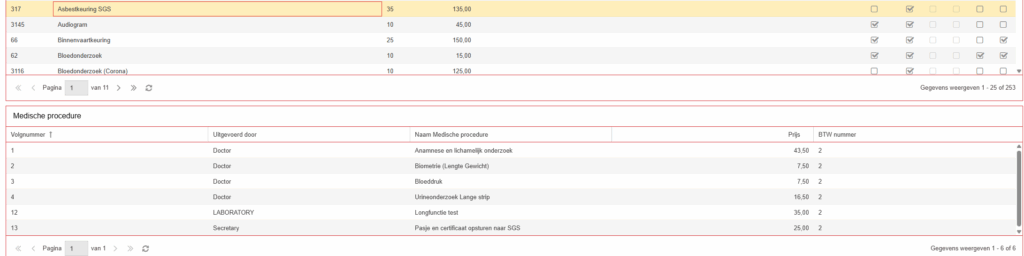
Toon alle details over het type afspraak, zoals kosten, lengte, status, enzovoort.
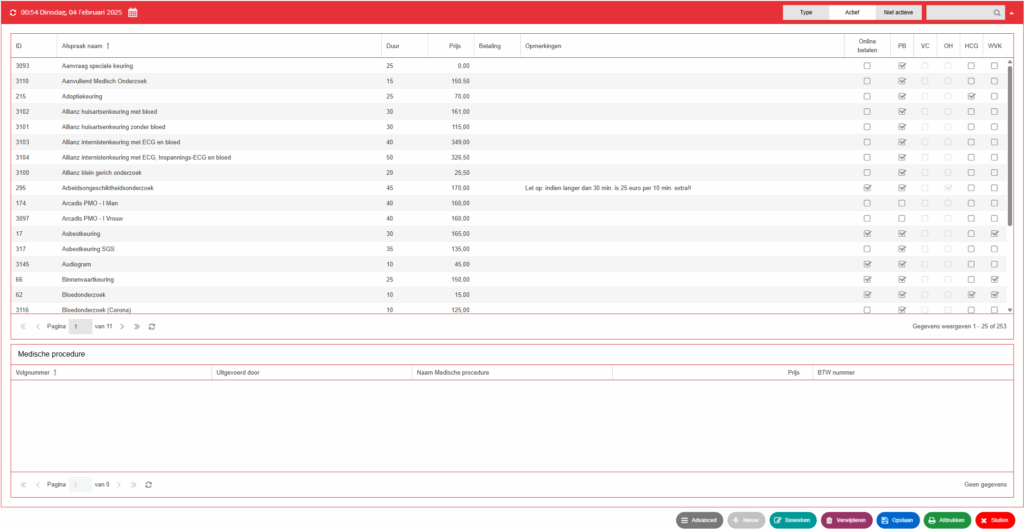
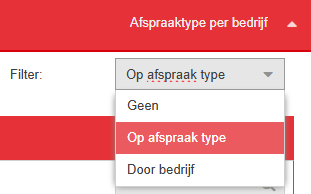
In de rechterbovenhoek van het raster kunt u de weergave van het afspraaktype sorteren.
Om een medische procedure te bekijken, selecteert u een beschikbare afspraak (gele indicator).
Nieuw

- Voer de vereiste gegevens in. Merk op dat de rode tekstvakken cruciale informatie bevatten die waardevol moet zijn.
- Klik op opslaan en zorg ervoor dat alle gegevens correct zijn.
Bewerken

- Selecteer de gebruiker die u wilt bewerken.
- Wijzig de gegevens die u wilt bewerken en klik vervolgens op opslaan.
Advance
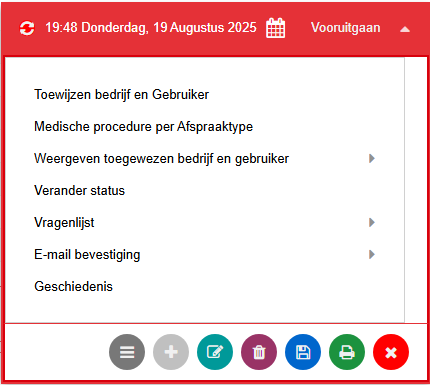
Toewijzen bedrijf en gebruiker
Medische procedure per afspraaktype
Weergeven toegewezen bedrijf en gebruiker
Verander status
Vragenlijst
E-mail bevestiging
Geschiedenis
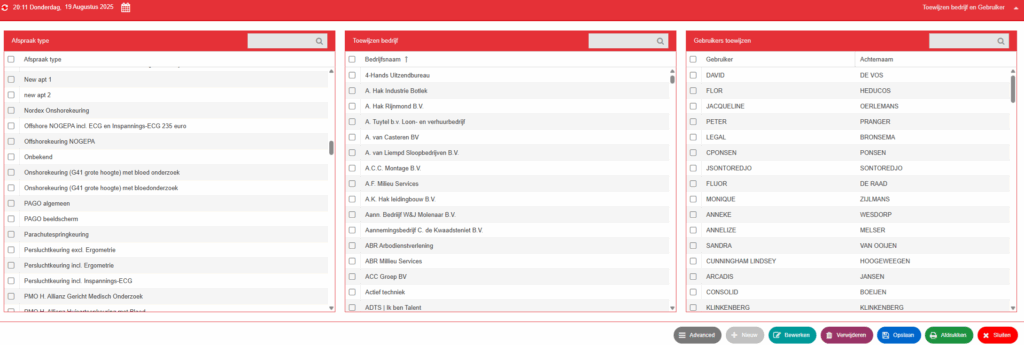
Toewijzen bedrijf en gebruiker – Kies de gewenste gebruiker, bedrijf, en afspraak type. Klik op opslaan zodra u klaar bent.
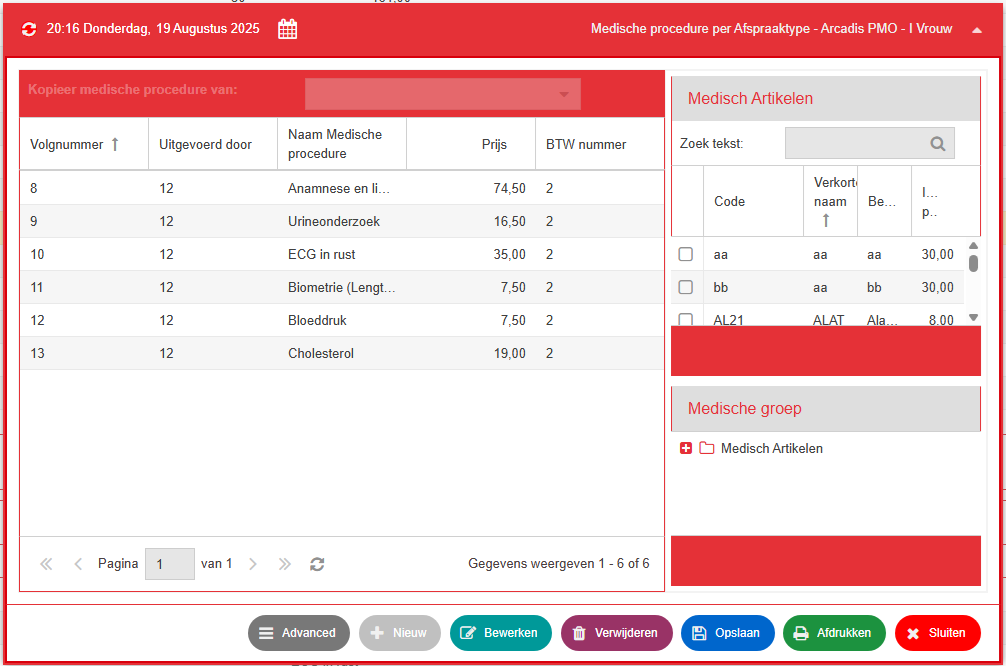
Medische procedure per afspraaktype – Geef alle toegewezen medische procedures weer en u kunt ze toevoegen, wijzigen en verwijderen.
Weergeven toegewezen bedrijf en gebruiker
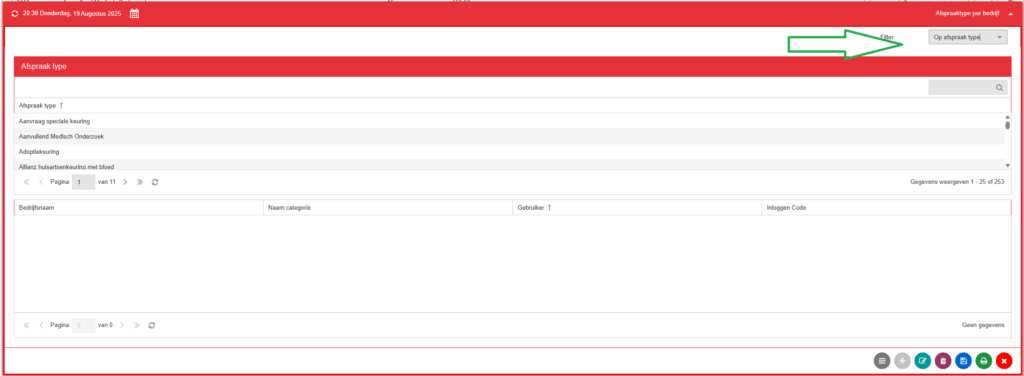
Toont alle bedrijven en gebruikers die aan de gegeven afspraak zijn toegewezen.
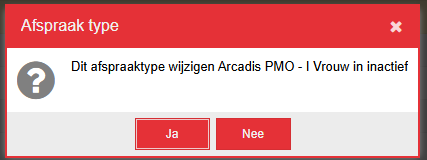
Verander status – de status wijzigen in actief of inactief.
Vragenlijst <Vragenlijst laden, Vragenlijstabloon opnieuw laden/bijwerken, Vragenlijstabloon toevoegen/bijwerken>
E-mail bevestiging
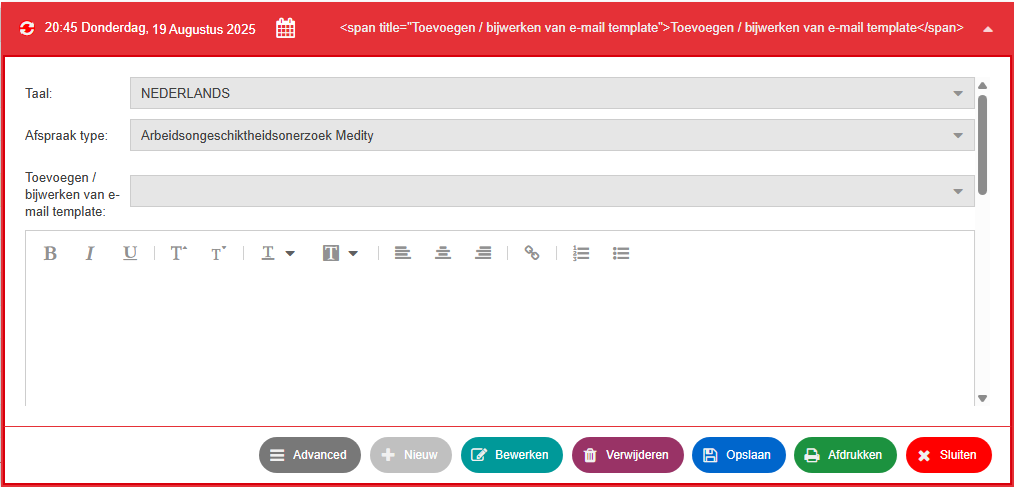
Toevoegen/bijwerken van email template – update de e-mailsjabloon.
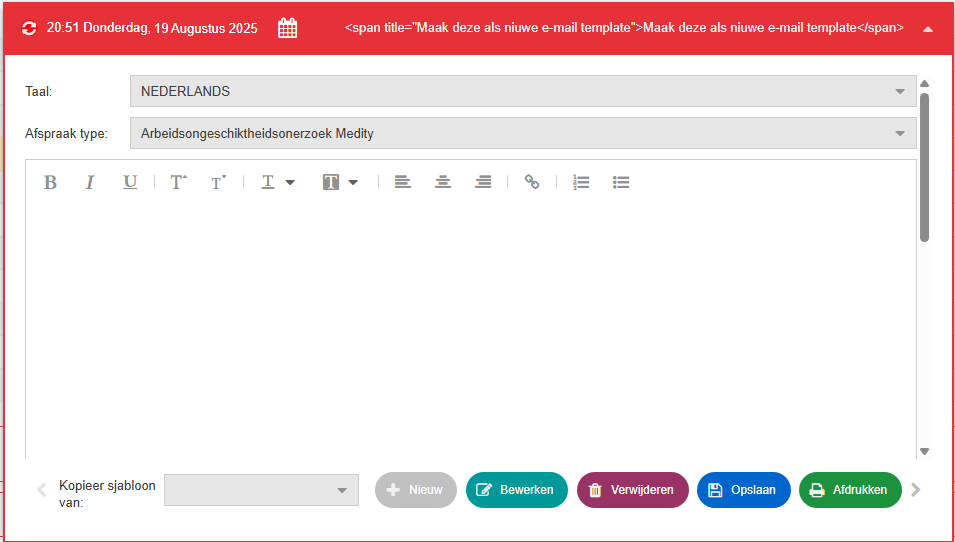
Maak deze als niuwe email template – maak een nieuwe e-mail template. Klik op opslaan zodra u klaar bent.

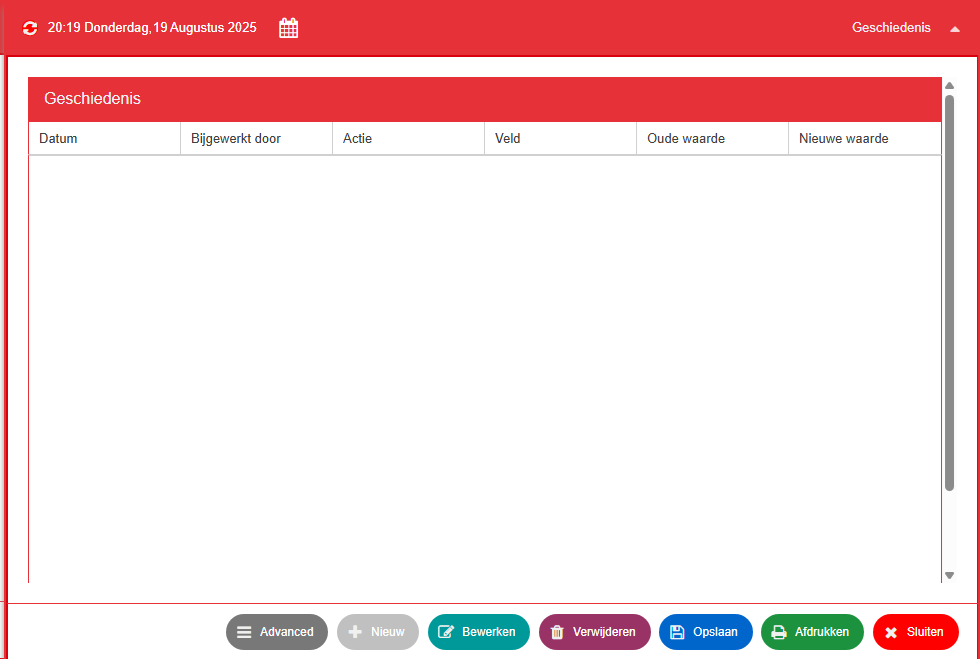
Geschiedenis – toont de geschiedenis logs voor de afspraak.
Verwijderen
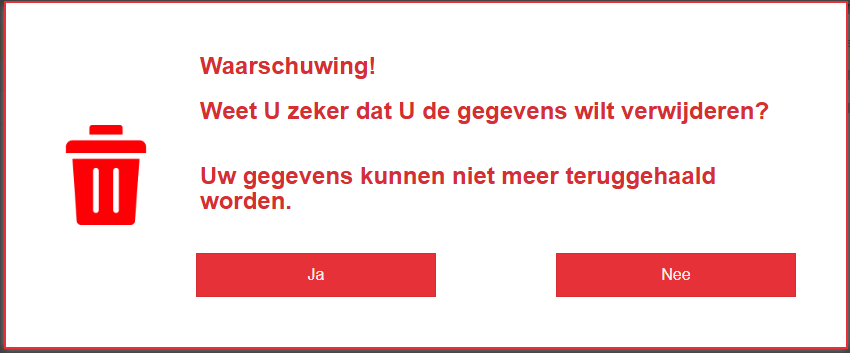
- Selecteer de afspraak die u wilt verwijderen.
- Klik op ‘Ja’ als u zeker weet dat u de afspraak verwijdert.
Gegevens klanten
Bedrijf
Geeft de algemene informatie weer over elk bedrijf in het systeem.
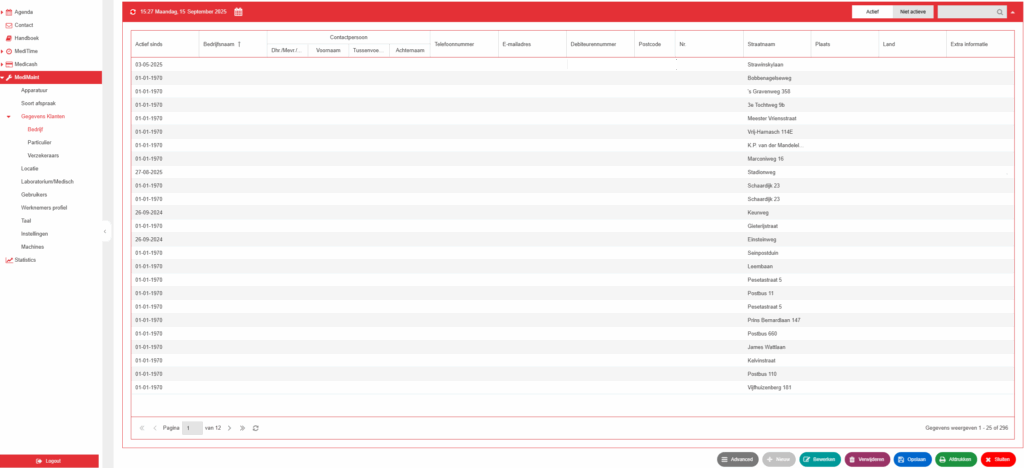
Rechtsboven in het paneel ziet u het zoekvak en de statusknoppen.

Nieuw

- Voer de vereiste gegevens in. Merk op dat de rode tekstvakken cruciale informatie bevatten die waardevol moet zijn.
- Klik op opslaan en zorg ervoor dat alle gegevens correct zijn.
Bewerken

- Selecteer de gegevens die u wilt bewerken.
- Wijzig de gegevens die u wilt bewerken en klik vervolgens op opslaan.
Advance
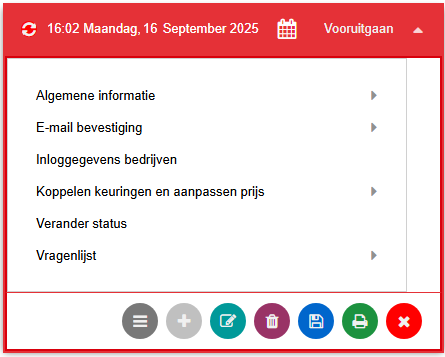
- Algemene informatie
- Factuuradres
- Postadres
- Vestiginsadres
- E-mail bevestiging
- Maak deze als niuwe e-mail template
- Toevegen / bejwerken van e-mail template
- Inloggegevens bedrijven
- Koppelen keuringen en aanpassen prijs
Aanpassen afspraaktypeAanpassen medische procedureGebruikers toewijzen
- Verander status
- Vragenlijst
- Vragenlijst laden
- Vragenlijstsjabloon opnieuw laden / bijwerken
- Vragenlijstsjabloon toevoegen / bijwerken
- Vragenlijstsjabloon toevoegen / bijwerken
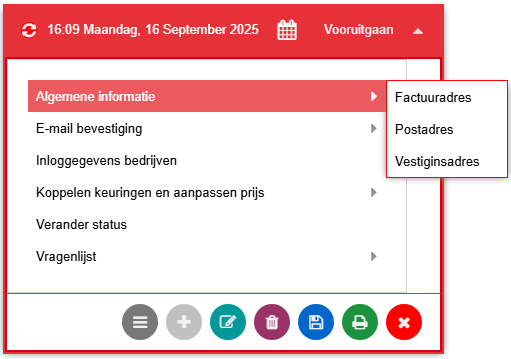
- Algemene informatie
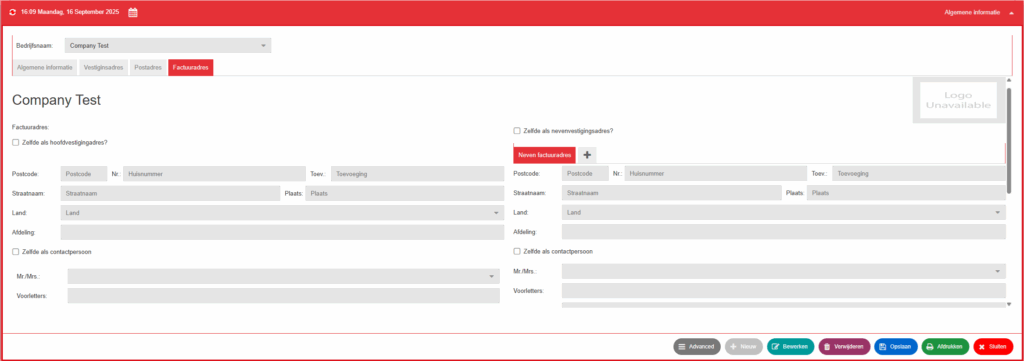
- Factuuradres
- Postadres
- Vestiginsadres
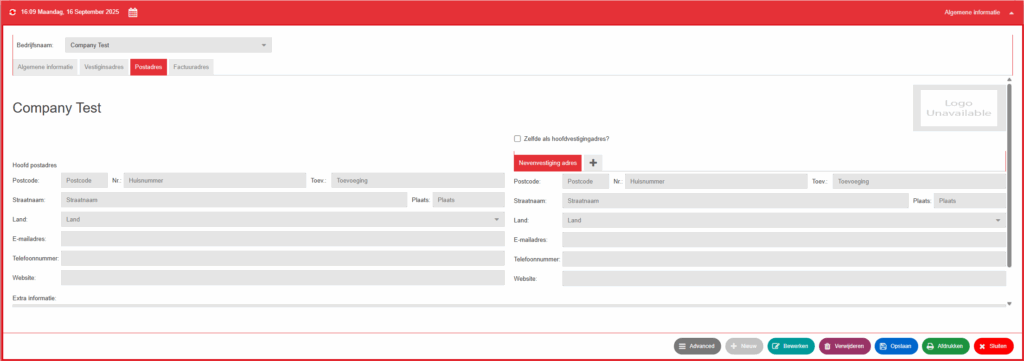
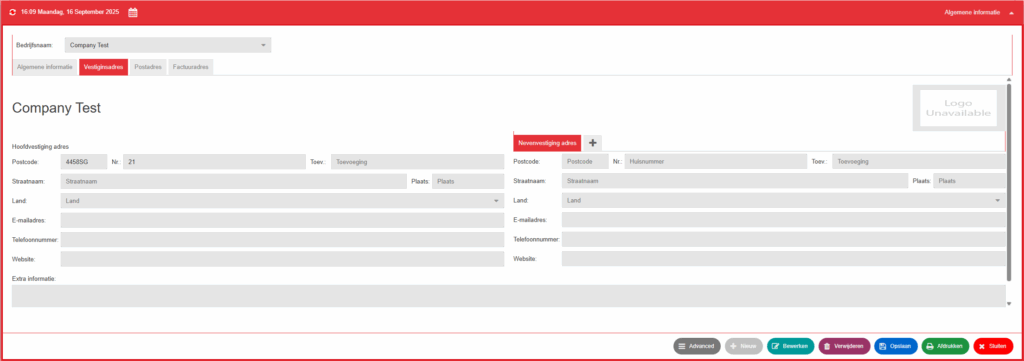
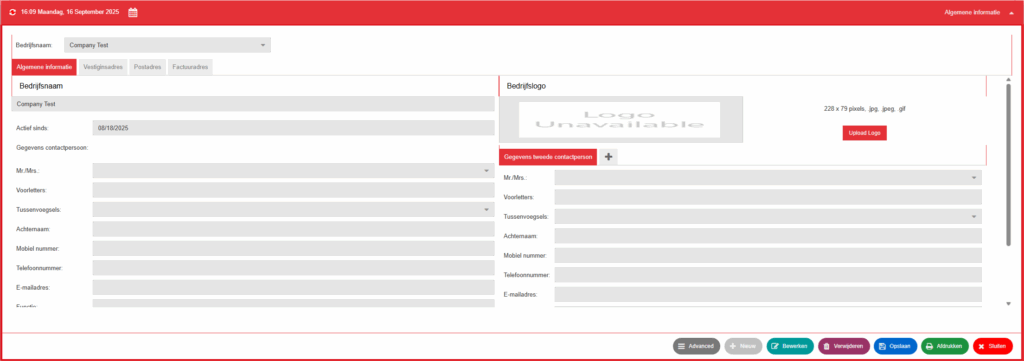
Geef alle informatie voor het geselecteerde bedrijf weer. U kunt de waarde wijzigen door op opslaan te klikken zodra u klaar bent.
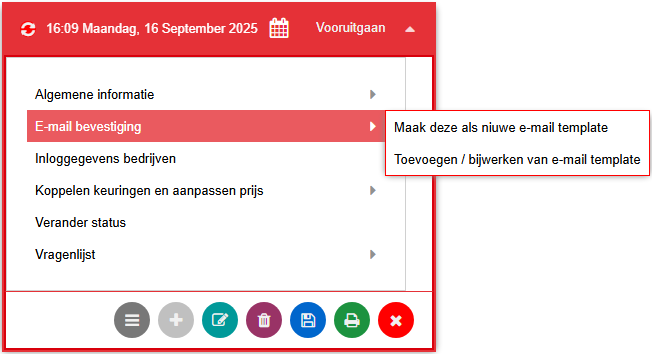
Met behulp van de eerdere sjabloon kunt u een nieuwe e-mailbevestiging toevoegen of de bestaande wijzigen. Vergeet niet om eventuele wijzigingen die u in de sjabloon aanbrengt, op te slaan.
- E-mail bevestiging
- Maak deze als niuwe e-mail template
- Toevegen / bejwerken van e-mail template
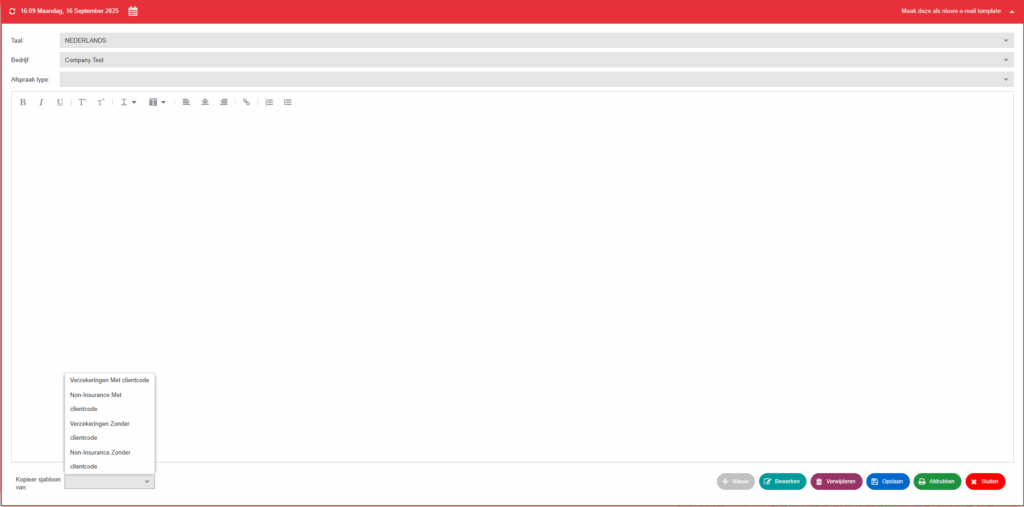
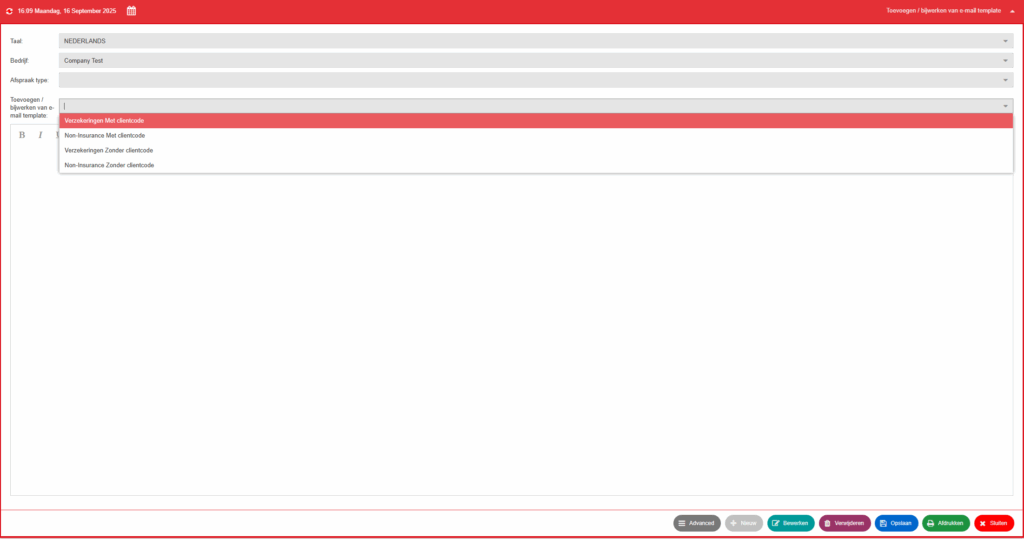
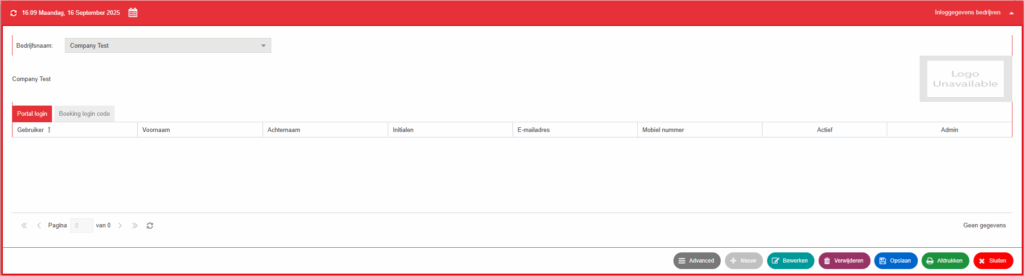
Inloggegevens bedrijven – Toont gebruikers en afspraaksoorten voor het gekozen bedrijf.
- Koppelen keuringen en aanpassen prijs
- Aanpassen afspraaktype
- Aanpassen medische procedure
- Gebruikers toewijzen
Geeft elke vorm van afspraak, medische procedure en gebruiker weer die aan het geselecteerde bedrijf is toegewezen.
Het enige wat je hier kunt veranderen is het type afspraak.
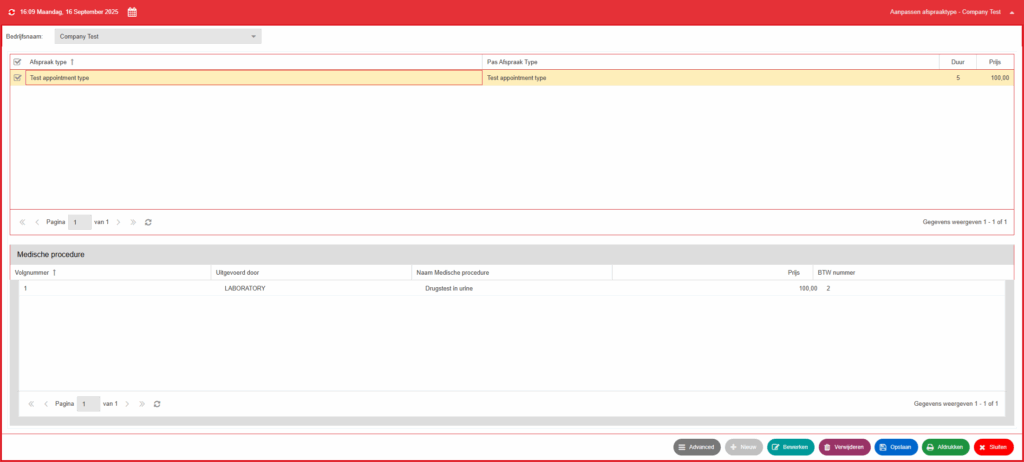
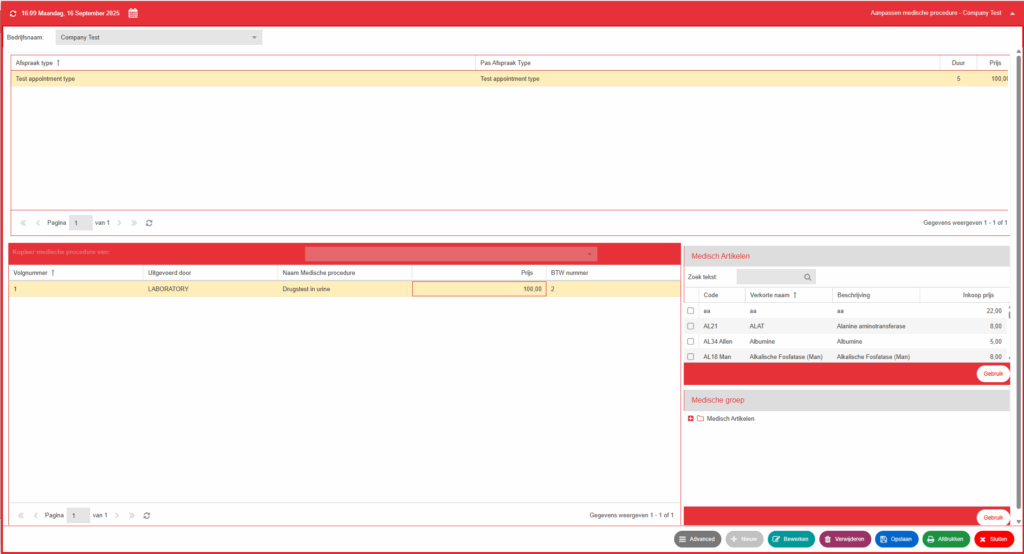
Hier kunt u alleen wijzigingen aanbrengen voor medische procedures. U kunt een medische behandeling aan de rechterkant van het paneel selecteren en op “Gebruik” klikken om deze op te slaan, of u kunt onderaan op de optie “Nieuw” klikken.
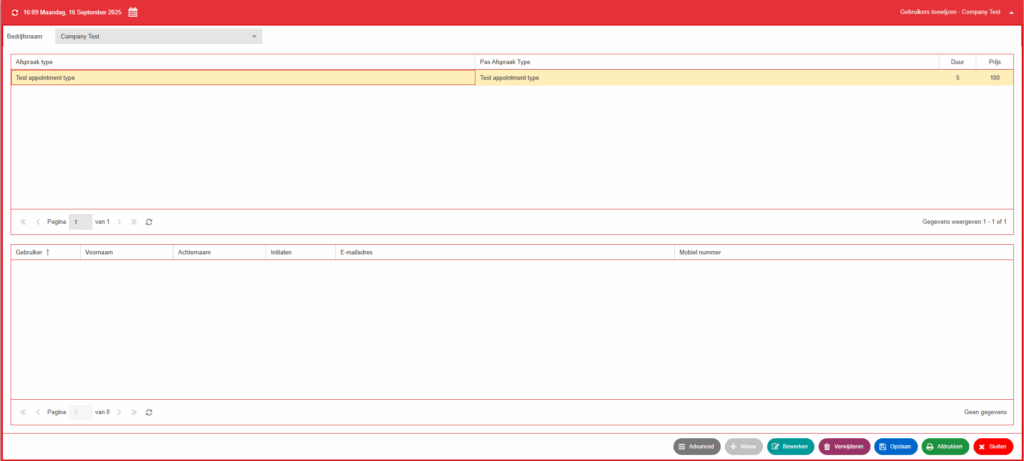
Hierin worden alleen de gebruikers weergegeven die zijn toegewezen voor het geselecteerde bedrijf.
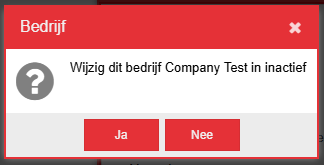
Verander status – Klik op ‘Ja’ als u zeker weet dat u het bedrijf verwijdert.
- Vragenlijst
- Vragenlijst laden
- Vragenlijstsjabloon opnieuw laden / bijwerken
- Vragenlijstsjabloon toevoegen / bijwerken
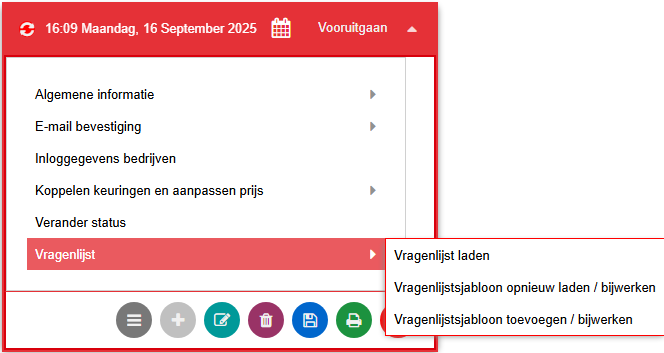
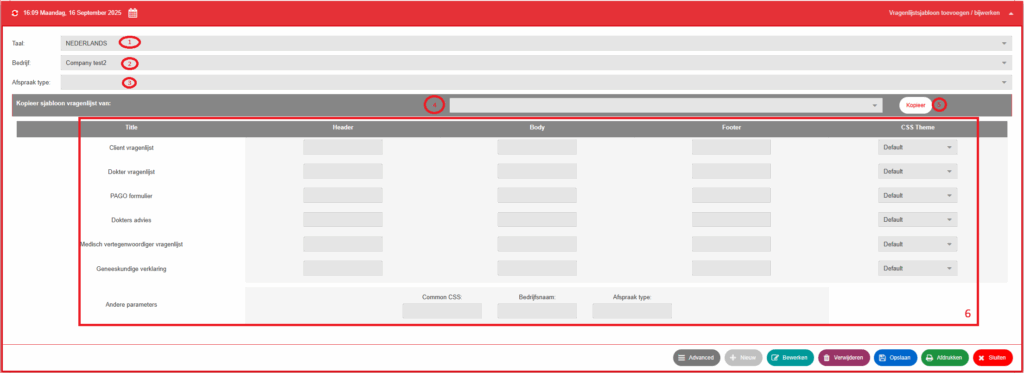
- Vragenlijstsjabloon toevoegen / bijwerken – Dit is om een sjabloon voor een vragenlijst toe te wijzen.
- Selecteer de taal voor de vragenlijst.
- Selecteer het bedrijf voor de vragenlijst.
- Selecteer het afspraaktype voor de vragenlijst.
- Selecteer het vragenlijstsjabloon voor de vragenlijst.
- Klik op “kopiëren” en klik vervolgens op “opslaan”. Als je een fout hebt gemaakt, kun je opnieuw kiezen.
- Het geeft het sjabloonbestand weer dat u hebt geselecteerd.
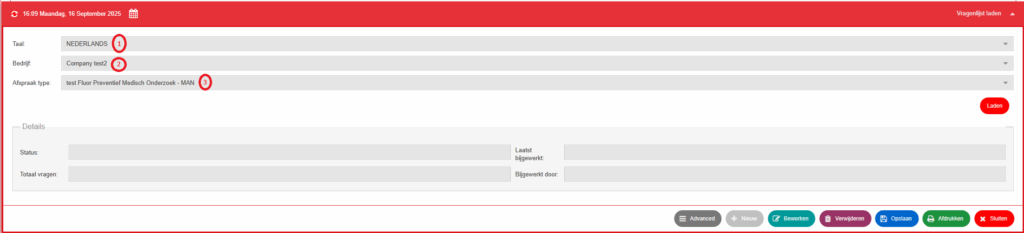
- Vragenlijst laden – Hiermee wordt de recent toegewezen vragenlijst geladen.
- Selecteer de taal voor de vragenlijst.
- Selecteer het bedrijf voor de vragenlijst.
- Selecteer het afspraaktype voor de vragenlijst.
- Klik op “laden” om de nieuw toegewezen vragenlijst te laden.
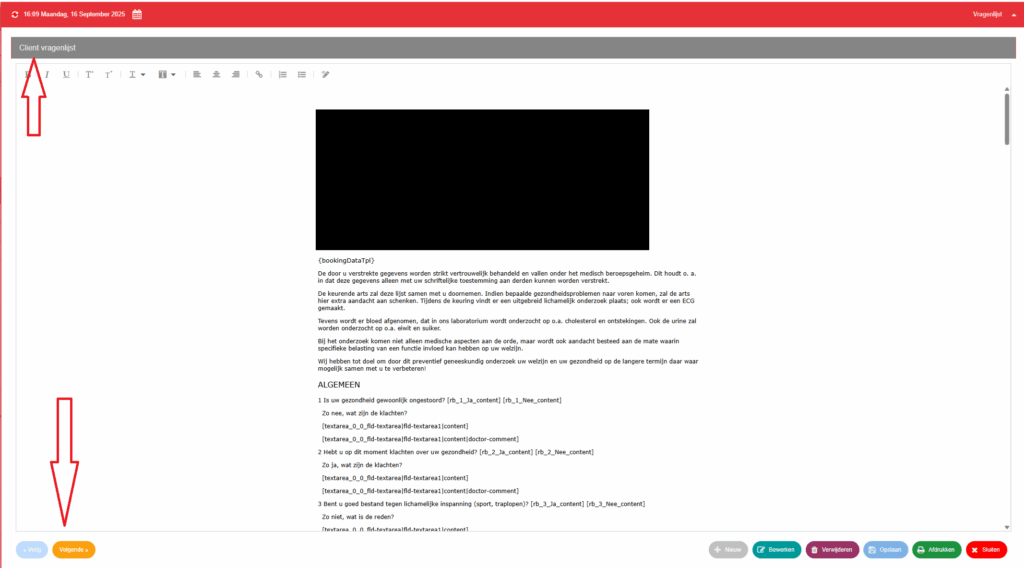
Nadat de vragenlijst is geladen, controleert u de sjabloon (de hele vragenlijst wordt op elke pagina weergegeven), klikt u op “volgende” totdat de afwerking verschijnt en klikt u vervolgens op “opslaan” nadat de sjabloon is gevalideerd.
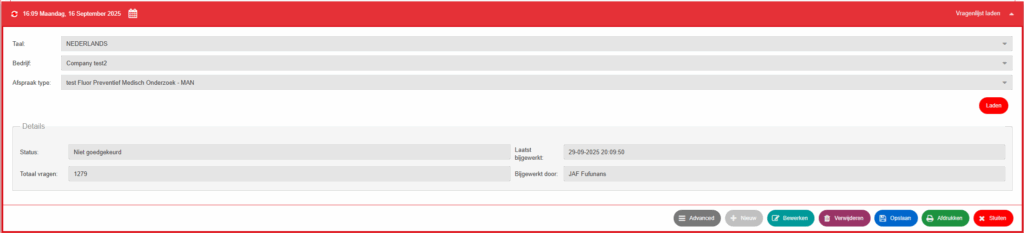
Eenmaal klaar, sluit u het venster en gaat u terug naar het paneel “Vragenlijst laden”, waarna u de details onderaan ziet.
- Vragenlijstsjabloon opnieuw laden / bijwerken – Dit is om de vragenlijst te laden als er een update of wijzigingen in de sjabloon zijn geweest.
- Selecteer de taal voor de vragenlijst.
- Selecteer het bedrijf voor de vragenlijst.
- Selecteer het afspraaktype voor de vragenlijst.
- Klik op de “Sjabloonvragenlijst laden.”
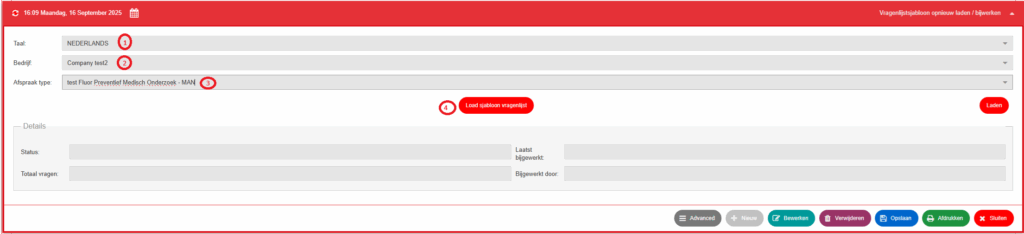
Nadat de vragenlijst is geladen, controleert u de sjabloon (de hele vragenlijst wordt op elke pagina weergegeven), klikt u op “volgende” totdat de afwerking verschijnt en klikt u vervolgens op “opslaan” nadat de sjabloon is gevalideerd.
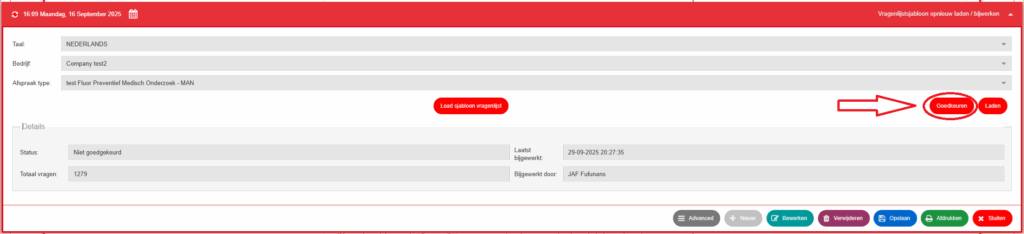
Als u klaar bent, sluit u het venster en gaat u terug naar het vorige paneel. Vervolgens ziet u de knop “goedkeuren” en details onderaan. Klik op de knop “goedkeuren” en klik vervolgens op “opslaan”.
Verwijderen
- Selecteer het bedrijf dat u wilt verwijderen.
- Klik op ‘Ja’ als u zeker weet dat u het bedrijf verwijdert.
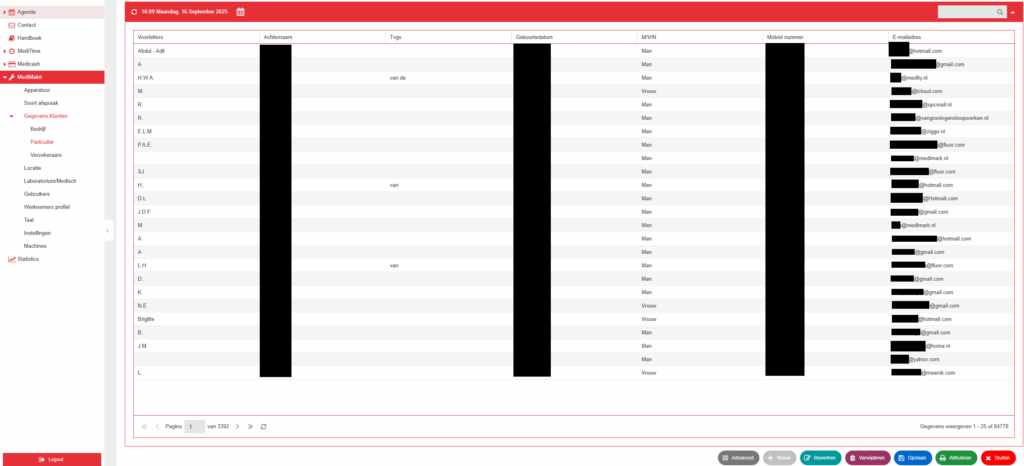
Particulier
Nieuw

- Voer de vereiste gegevens in. Merk op dat de rode tekstvakken cruciale informatie bevatten die waardevol moet zijn.
- Klik op opslaan en zorg ervoor dat alle gegevens correct zijn.
Bewerken

- Selecteer de gegevens die u wilt bewerken.
- Wijzig de gegevens die u wilt bewerken en klik vervolgens op opslaan.
Advance
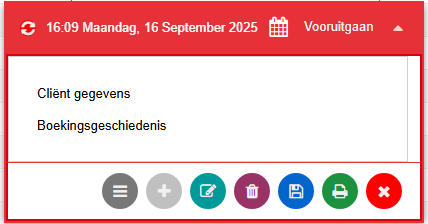
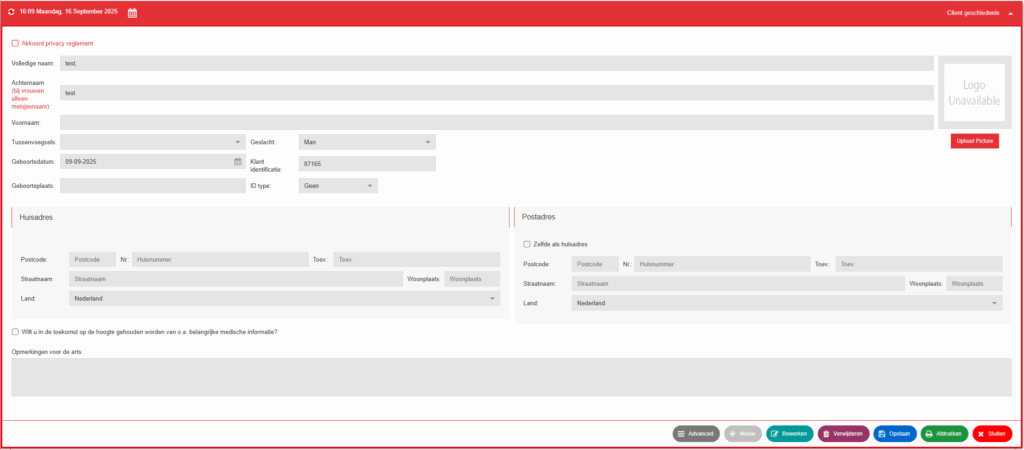
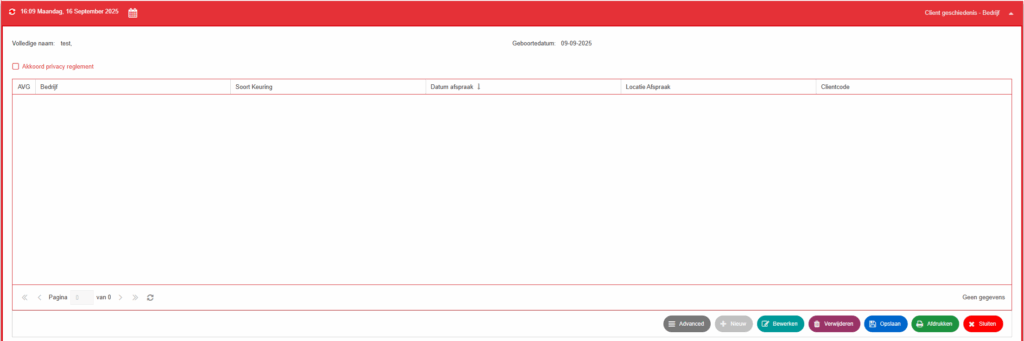
Toont de boekingsgeschiedenis en klantinformatie.
- Advance
- Client gegevens
- Boekingsgeschiedenis
Verwijderen
- Selecteer de client die u wilt verwijderen.
- Klik op ‘Ja’ als u zeker weet dat u de client verwijdert.
Verzekeraars
Geeft de algemene informatie weer over elk bedrijf in het systeem.
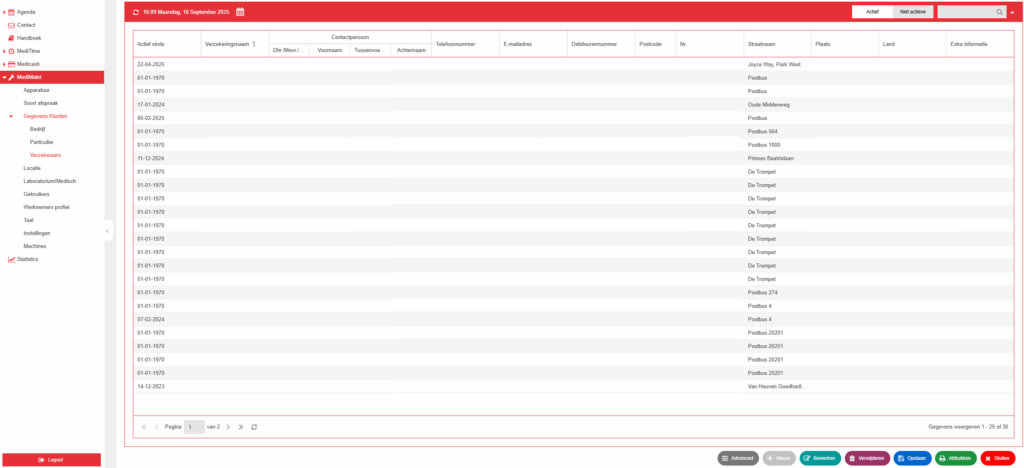
Rechtsboven in het paneel ziet u het zoekvak en de statusknoppen.
Nieuw
- Voer de vereiste gegevens in. Merk op dat de rode tekstvakken cruciale informatie bevatten die waardevol moet zijn.
- Klik op opslaan en zorg ervoor dat alle gegevens correct zijn.
Bewerken
- Selecteer de gegevens die u wilt bewerken.
- Wijzig de gegevens die u wilt bewerken en klik vervolgens op opslaan.
Advance
- Algemene informatie
- Factuuradres
- Postadres
- Vestiginsadres
- E-mail bevestiging
- Maak deze als niuwe e-mail template
- Toevegen / bejwerken van e-mail template
- Inloggegevens bedrijven
- Koppelen keuringen en aanpassen prijs
Aanpassen afspraaktypeAanpassen medische procedureGebruikers toewijzen
- Verander status
- Vragenlijst
- Vragenlijst laden
- Vragenlijstsjabloon opnieuw laden / bijwerken
- Vragenlijstsjabloon toevoegen / bijwerken
- Vragenlijstsjabloon toevoegen / bijwerken
- Algemene informatie
- Factuuradres
- Postadres
- Vestiginsadres
Geef alle informatie voor de geselecteerde verzekering weer. U kunt de waarde wijzigen door op opslaan te klikken zodra u klaar bent.
Met behulp van de eerdere sjabloon kunt u een nieuwe e-mailbevestiging toevoegen of de bestaande wijzigen. Vergeet niet om eventuele wijzigingen die u in de sjabloon aanbrengt, op te slaan.
- E-mail bevestiging
- Maak deze als niuwe e-mail template
- Toevegen / bejwerken van e-mail template
Inloggegevens bedrijven – Toont gebruikers en afspraaksoorten voor het gekozen bedrijf.
- Koppelen keuringen en aanpassen prijs
- Aanpassen afspraaktype
- Aanpassen medische procedure
- Gebruikers toewijzen
Geeft elke vorm van afspraak, medische procedure en gebruiker weer die aan de geselecteerde verzekering is toegewezen.
Het enige wat je hier kunt veranderen is het type afspraak.
Hier kunt u alleen wijzigingen aanbrengen voor medische procedures. U kunt een medische behandeling aan de rechterkant van het paneel selecteren en op “Gebruik” klikken om deze op te slaan, of u kunt onderaan op de optie “Nieuw” klikken.
Hierin worden alleen de gebruikers weergegeven die zijn toegewezen voor de geselecteerde verzekering.
Status wijzigen – Klik op ‘Ja’ als u zeker weet dat u de verzekering verwijdert.
- Vragenlijst
- Vragenlijst laden
- Vragenlijstsjabloon opnieuw laden / bijwerken
- Vragenlijstsjabloon toevoegen / bijwerken
- Vragenlijstsjabloon toevoegen / bijwerken – Dit is om een sjabloon voor een vragenlijst toe te wijzen.
- Selecteer de taal voor de vragenlijst.
- Selecteer het bedrijf voor de vragenlijst.
- Selecteer het afspraaktype voor de vragenlijst.
- Selecteer het vragenlijstsjabloon voor de vragenlijst.
- Klik op “kopiëren” en klik vervolgens op “opslaan”. Als je een fout hebt gemaakt, kun je opnieuw kiezen.
- Het geeft het sjabloonbestand weer dat u hebt geselecteerd.
- Vragenlijst laden – Hiermee wordt de recent toegewezen vragenlijst geladen.
- Selecteer de taal voor de vragenlijst.
- Selecteer het bedrijf voor de vragenlijst.
- Selecteer het afspraaktype voor de vragenlijst.
- Klik op “laden” om de nieuw toegewezen vragenlijst te laden.
Nadat de vragenlijst is geladen, controleert u de sjabloon (de hele vragenlijst wordt op elke pagina weergegeven), klikt u op “volgende” totdat de afwerking verschijnt en klikt u vervolgens op “opslaan” nadat de sjabloon is gevalideerd.
Eenmaal klaar, sluit u het venster en gaat u terug naar het paneel “Vragenlijst laden”, waarna u de details onderaan ziet.
- Vragenlijstsjabloon opnieuw laden / bijwerken – Dit is om de vragenlijst te laden als er een update of wijzigingen in de sjabloon zijn geweest.
- Selecteer de taal voor de vragenlijst.
- Selecteer het bedrijf voor de vragenlijst.
- Selecteer het afspraaktype voor de vragenlijst.
- Klik op de “Sjabloonvragenlijst laden.”
Nadat de vragenlijst is geladen, controleert u de sjabloon (de hele vragenlijst wordt op elke pagina weergegeven), klikt u op “volgende” totdat de afwerking verschijnt en klikt u vervolgens op “opslaan” nadat de sjabloon is gevalideerd.
Als u klaar bent, sluit u het venster en gaat u terug naar het vorige paneel. Vervolgens ziet u de knop “goedkeuren” en details onderaan. Klik op de knop “goedkeuren” en klik vervolgens op “opslaan”.
Verwijderen
- Selecteer de verzekering die u wilt verwijderen.
- Klik op ‘Ja’ als u zeker weet dat u de verzekering verwijdert.
Locatie
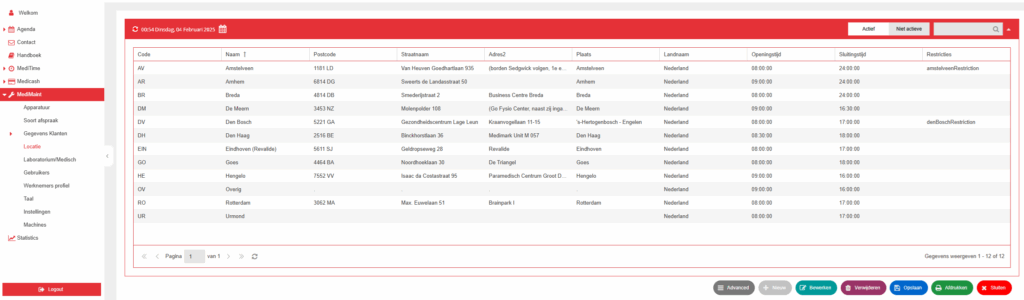
Geef alle locaties weer die in het systeem zijn geregistreerd, samen met hun beschikbaarheid, status en beperking in de tijd. U kunt de status zien die u in de rechterbovenhoek wilt weergeven.
Nieuw

- Voer de vereiste gegevens in. Merk op dat de rode tekstvakken cruciale informatie bevatten die waardevol moet zijn.
- Klik op opslaan en zorg ervoor dat alle gegevens correct zijn.
Bewerken

- Selecteer de locatie die u wilt bewerken.
- Wijzig de gegevens die u wilt bewerken en klik vervolgens op opslaan.
Advance
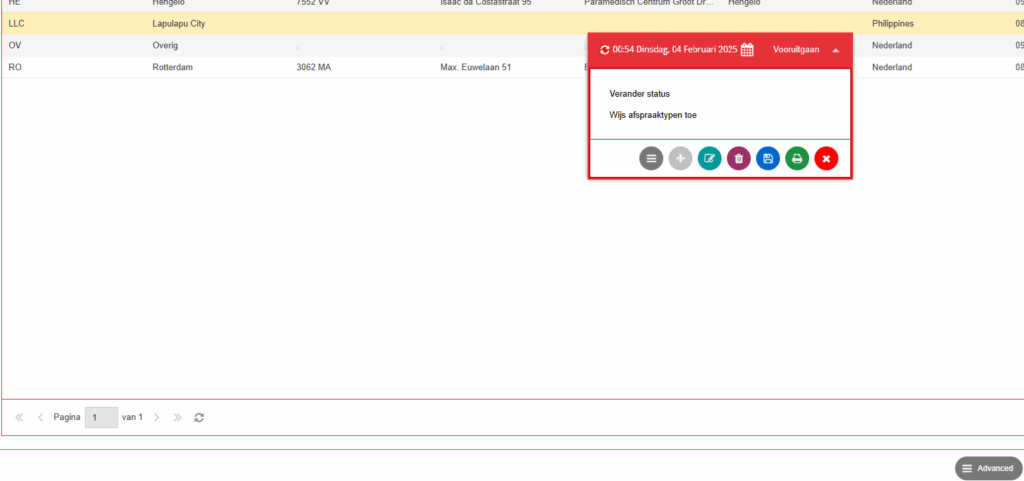
- Verander status.
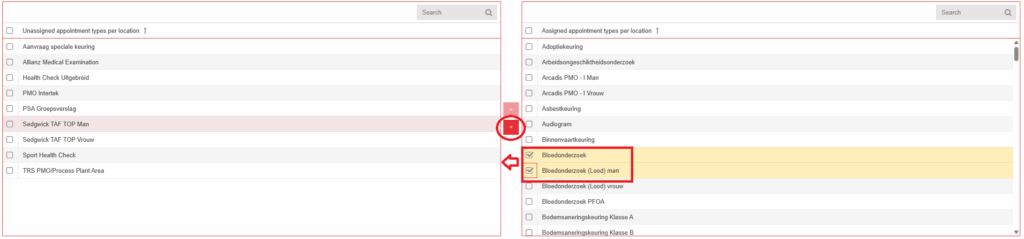
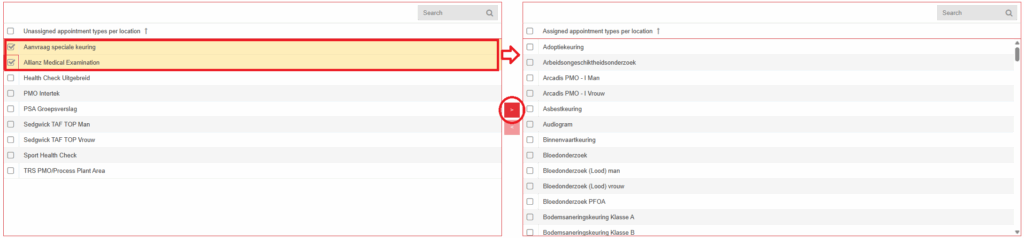
- Wijs afspraaktypen toe – Geef de locatie van de beoogde afspraak. Na het kiezen van de afspraak die u wenst toe te wijzen (linkerpaneel), ziet u de twee knoppen in het midden. Terwijl de onderste knop de afspraak verschuift van het rechterpaneel naar het linkerpaneel, waardoor de afspraak van de locatie wordt verwijderd, verplaatst de bovenste knop die afspraken van het linkerpaneel naar het rechterpaneel, wat betekent dat het rechterpaneel het paneel is waarnaar u de locatie kreeg.
Verwijderen
- Selecteer de locatie die u wilt verwijderen.
- Klik op ‘Ja’ als u zeker weet dat u de locatie verwijdert.
Laboratorium/Medisch
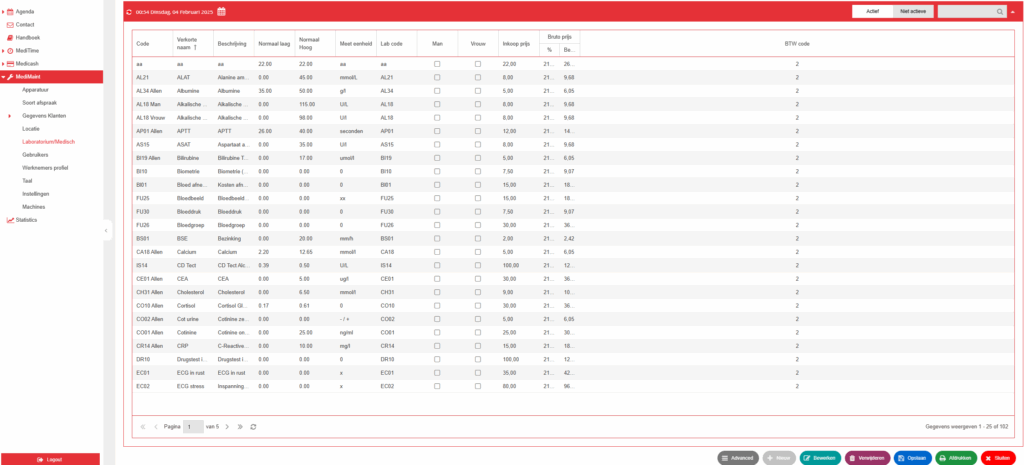
Geeft alle laboratorium- en medische procedure-informatie weer. De status die u wilt weergeven, ziet u in de rechterbovenhoek. U kunt de status zien die u in de rechterbovenhoek wilt weergeven.
Nieuw

- Voer de vereiste gegevens in. Merk op dat de rode tekstvakken cruciale informatie bevatten die waardevol moet zijn.
- Klik op opslaan en zorg ervoor dat alle gegevens correct zijn.
Bewerken

- Selecteer de procedure die u wilt bewerken.
- Wijzig de gegevens die u wilt bewerken en klik vervolgens op opslaan.
Advance
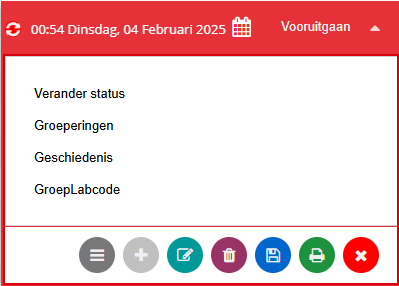
- Verander Status – de status tussen actief en niet actief wijzigen.
- Groeperingen – toont de groeperingen.
- Geschiedenis – toont de logboeken van de procedure.
- GroepLabcode – toont groeperingen labcode.
Verwijderen
- Selecteer de procedure die u wilt verwijderen.
- Klik op ‘Ja’ als u zeker weet dat u de locatie verwijdert.
Gebruikers
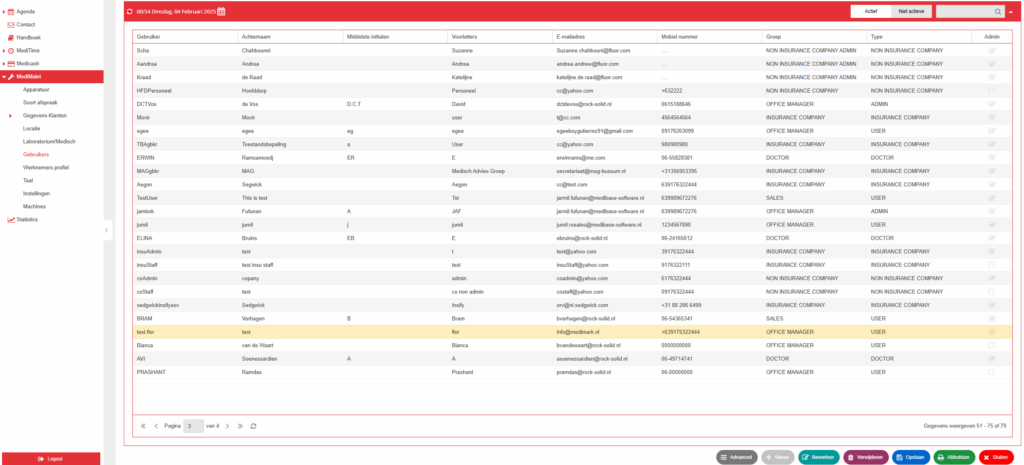
Alle gebruikersinformatie weergeven. U kunt de status zien die u in de rechterbovenhoek wilt weergeven.
Nieuw

- Voer de vereiste gegevens in. Merk op dat de rode tekstvakken cruciale informatie bevatten die waardevol moet zijn.
- Klik op opslaan en zorg ervoor dat alle gegevens correct zijn.
Bewerken

- Selecteer de gebruiker die u wilt bewerken.
- Wijzig de gegevens die u wilt bewerken en klik vervolgens op opslaan.
Advance
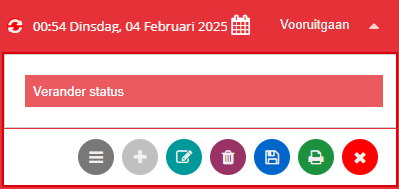
Wijzig de status van de gebruikers tussen actief en niet actief.
Verwijderen
- Selecteer de gebruiker die u wilt verwijderen.
- Klik op ‘Ja’ als u zeker weet dat u de locatie verwijdert.
Werknemers profiel
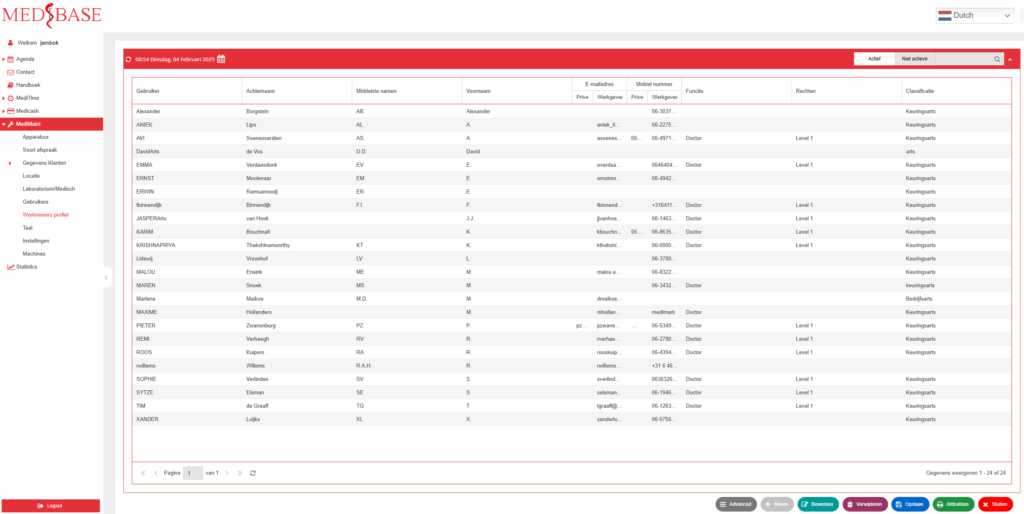
Geef alle informatie van artsen en andere medewerkers weer. U kunt de status zien die u in de rechterbovenhoek wilt weergeven.
Nieuw

- Voer de vereiste gegevens in. Merk op dat de rode tekstvakken cruciale informatie bevatten die waardevol moet zijn.
- Klik op opslaan en zorg ervoor dat alle gegevens correct zijn.
Bewerken

- Selecteer de gebruiker die u wilt bewerken.
- Wijzig de gegevens die u wilt bewerken en klik vervolgens op opslaan.
Advance
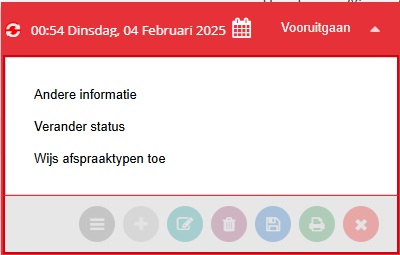
- Andere informatie – Geef andere informatie over de werknemer weer.
- Verander status – De status tussen actief naar niet actief wijzigen.
- Wijs afspraaktypen toe – Om artsen een afspraak toe te wijzen, gebruikt u de twee knoppen in het midden: de onderkant verschuift de afspraken van het rechterpaneel naar het linkerpaneel, en de bovenkant verplaatst ze van het linkerpaneel naar het rechterpaneel.
Verwijderen
- Selecteer de gebruiker die u wilt verwijderen.
- Klik op ‘Ja’ als u zeker weet dat u de locatie verwijdert.
Taal
De twee talen die het systeem ondersteunt worden weergegeven als “Engels” en “Nederlands.” Dit geeft aan dat het systeem alleen deze twee talen gebruikt.
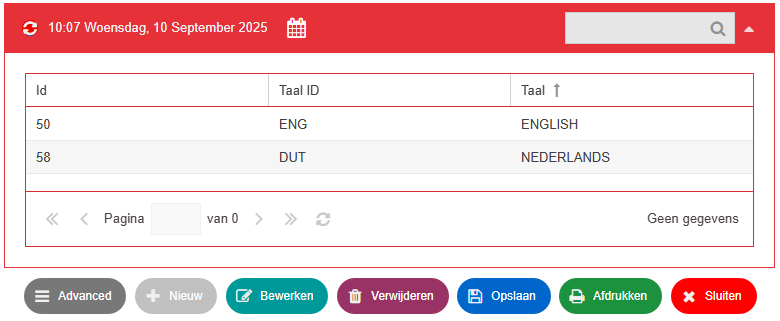
Opmerking: U kunt gewoon bewerken/verwijderen. Wees voorzichtig bij het aanbrengen van wijzigingen hier, omdat dit ertoe kan leiden dat sommige systeemfuncties niet functioneren.
Instellingen
Toont de basisinstellingen van het systeem, inclusief taal, het aantal maanden dat kan worden gekozen tijdens het boekingsproces, het land waarin het systeem werkt, de belastingcode en de wachttijd voor betalingen.
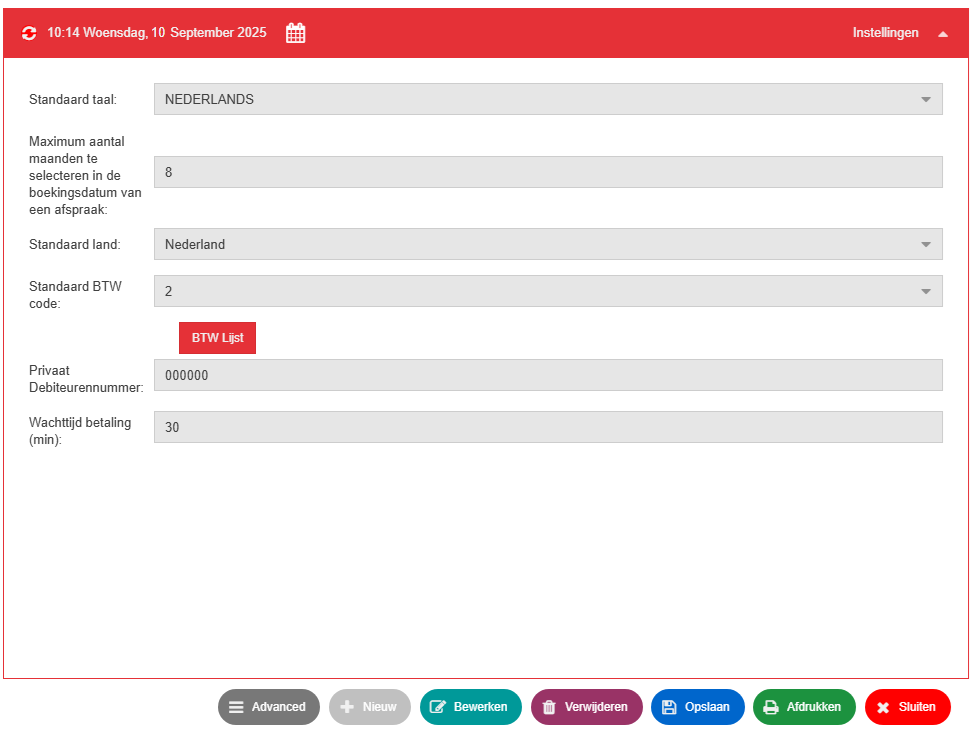
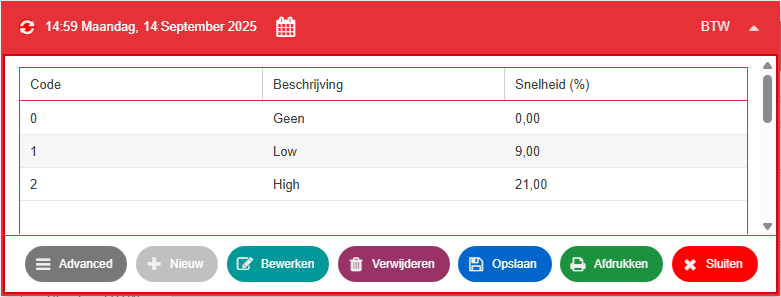
U kunt de belastingcode wijzigen of nieuw toevoegen, afhankelijk van het land waarin u zich bevindt. Klik op de “BTW-lijst.”
Machines
Geeft elke machine weer die is geregistreerd voor gebruik door het bedrijf en de ECG-machine.
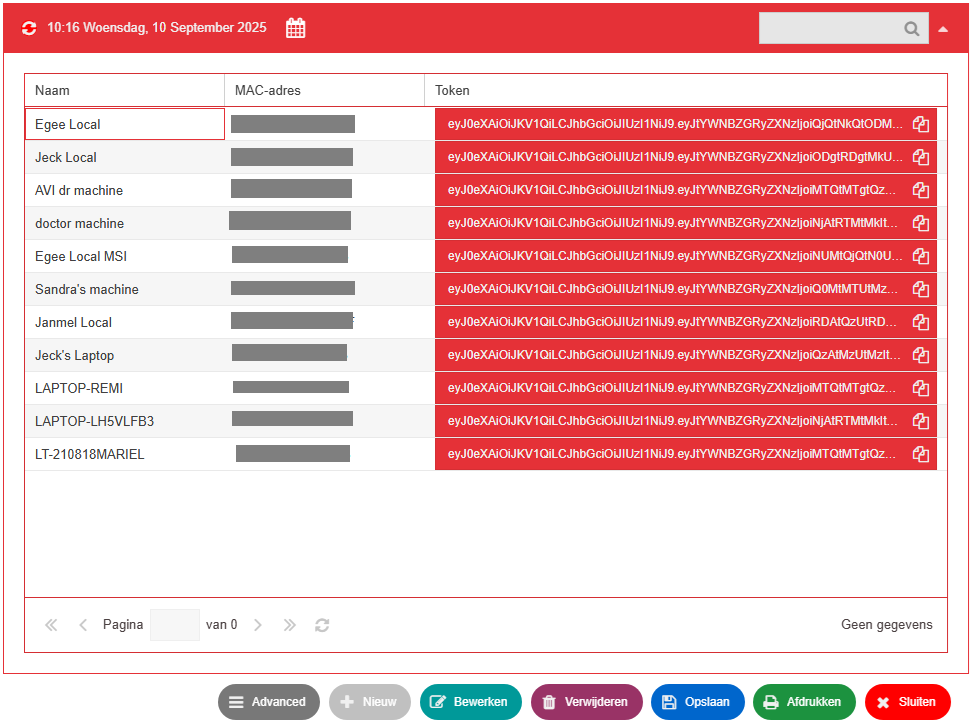
Opmerking: nadat u het hebt opgeslagen, genereert het token zichzelf en verifieert het of het MAC-adres accuraat is.